
Si hay algo de lo que adolecen los equipos de Apple es el almacenamiento. La empresa cobra cada expansión a precio de oro, razón por la cual muchos usuarios optan por las versiones de 256 GB. Esto, irremediablemente, tiene una consecuencia directa: quedarnos sin almacenamiento más pronto que tarde. En este artículo, repasaremos algunos de los trucos más útiles para limpiar tu Mac, aunque puedes conocer algunos consejos extras en el enlace proporcionado.
Revisa regularmente tu carpeta de Descargas
Si no estás familiarizado con macOS, un error de principiante es utilizar la carpeta de Descargas como almacén permanente. Dedica unos minutos cada semana a revisar esta ubicación y eliminar archivos innecesarios o moverlos a carpetas organizadas. Los instaladores, documentos PDF y otros archivos temporales suelen acumularse aquí sin que nos demos cuenta.
Elimina los instaladores después de instalar
Hablando de instaladores, cuando instalamos aplicaciones, los archivos .dmg o .pkg suelen quedarse en nuestro sistema ocupando un espacio tan grande como valioso. Una vez instalada la aplicación, estos archivos son innecesarios y pueden eliminarse sin problemas. Eso sí, procura que coincidan con las extensiones mencionadas y no con el formato .app, que sí contiene la aplicación en cuestión.
Vacía la papelera cada cierto tiempo
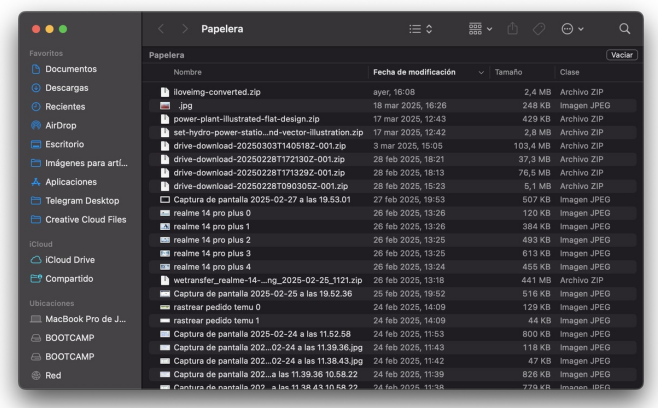
Parece obvio, pero si queremos ganas espacio en nuestro Mac, hay que sacar la basura. Los archivos eliminados siguen ocupando espacio hasta que la papelera se vacía definitivamente, así que adquiere el hábito de hacerlo periódicamente.
Optimiza tu fototeca
Las fotos y vídeos suelen ser los archivos que más espacio ocupan, sobre todo si has sincronizado la biblioteca con un iPhone o iPad. En este caso, lo más recomendable es recurrir a las opciones de optimización de la Fototeca, que almacenan versiones completas en la nube mientras mantienen versiones ligeras en tu Mac.
Elimina archivos de caché
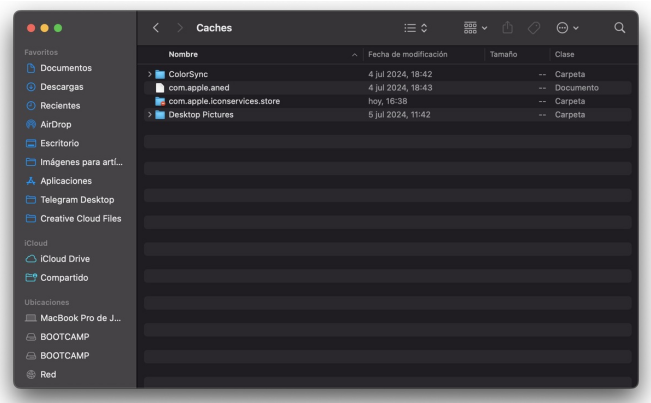
Los archivos de caché se acumulan con el uso diario del sistema. Aunque son útiles para agilizar el funcionamiento de las aplicaciones, a veces pueden crecer demasiado. Navega hasta la carpeta Library/Caches de tu directorio de usuario —pulsa en Ir/Ordenador/Macintosh HD/Biblioteca/Caches— para eliminar los que creas oportuno.
Gestiona tus aplicaciones
Al igual que sucede en Windows, muchas aplicaciones crean archivos de datos que permanecen incluso después de desinstalarlas. Y no hablamos de poco almacenamiento precisamente. Además de desinstalar aquellas que ya no uses, busca carpetas relacionadas en tu directorio Bibliotecas para eliminarlas completamente tras su desinstalación.
Revisa tus copias de seguridad locales
Si no recurres a un NAS o disco duro externo, el sistema puede mantener copias de seguridad locales que ocupan un espacio considerable a través de Time Machina. Si ya tienes respaldos de estas copias, lo mejor es deshacerse de versiones antiguas para librarte de varias decenas de gigas.
Usa el gestor de almacenamiento integrado
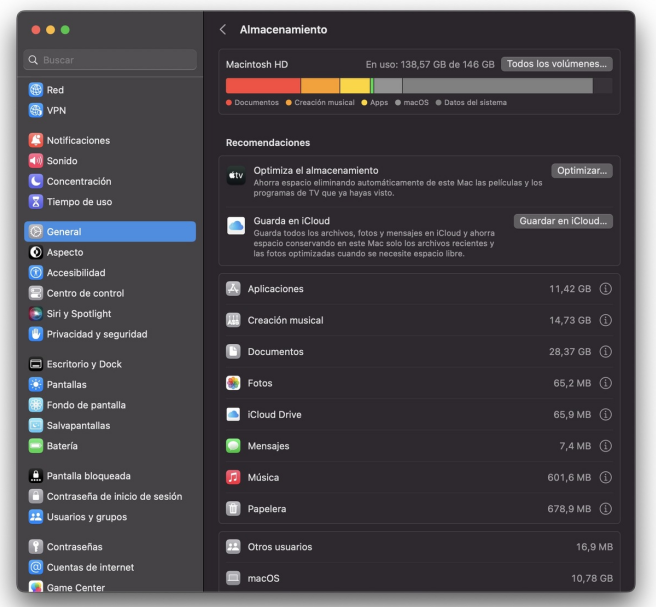
¿Sabías que macOS incluye herramientas de gestión de almacenamiento que te permiten visualizar qué elementos ocupan más espacio? En el apartado homónimo, en Ajustes del sistema/General, revisa las recomendaciones que te ofrece y aplícalas en la medida de lo posible. También lista los archivos que más ocupan para que puedas deshacerte de ellos de un plumazo.